La sezione email si divide in 3 sotto sezioni:
- Impostazioni
- Template Email
- Impostazioni Footer
Le Impostazioni sono di primaria necessità per poter impostare il tuo indirizzo email che invierà le comunicazioni personalizzate ai tuoi utenti.
- Impostazioni
Con la selezione Account di posta elettronica Wagmii, i template email da te creati e la comunicazione standard di reset password verranno inviati dall’account hello@wagmii.com ma a nome del tuo sistema.
Per configurare un tuo indirizzo di posta, seleziona Account di posta elettronica personalizzato.
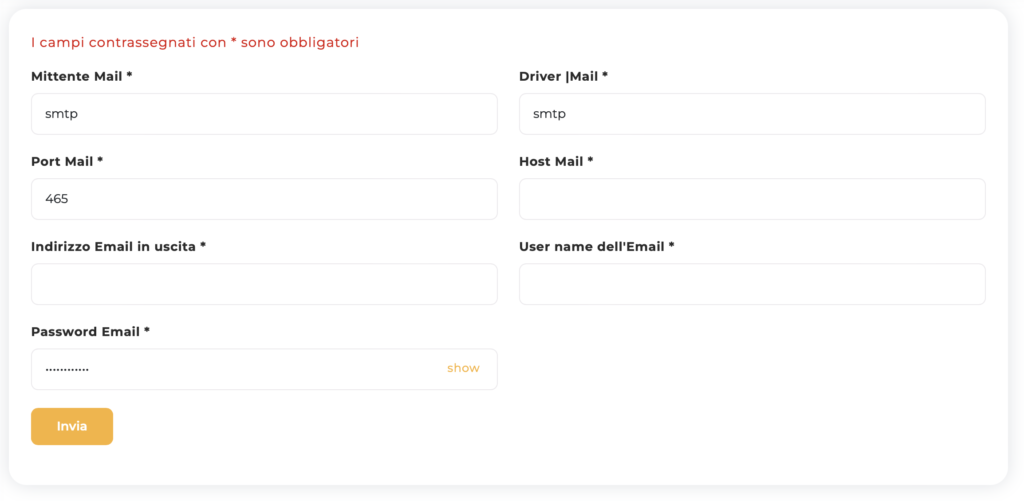
Accedi alle impostazioni del tuo provider di posta (e.g. Aruba, Siteground, Register, GoDaddy ecc) e compila i dati richiesti.
- Mittente email: inserisci SMTP
- Driver email: inserisci SMTP
- Port mail: il numero della porta del server del tuo provider
- Host mail: host del tuo provider email
- Indirizzo email in uscita: la mail che vuoi utilizzare per le tue comunicazioni (esempio, tuobusiness@provider.com)
- User name dell’Email: la mail che vuoi utilizzare per le tue comunicazioni (esempio, tuobusiness@provider.com)
- Password: la password del tuo account email
Di seguito puoi trovare link esterni di supporto dei principali provider di posta:
Aruba
Hostinger
Libero
Register
Siteground
Yahoo
Per la configurazione di un account Gmail, troverai una sezione dedicata al termine di questa pagina.
- Template Email
Nella sezione Template Email è possibile creare e personalizzare comunicazioni specifiche indirizzate ai tuoi utenti o a te in base a delle azioni che si verificano nel sistema.
Ad esempio puoi inviare al tuo utente una email di conferma di registrazione, di acquisto di un piano, di pagamento effettuato o fallito ecc.
Vedrai che alcuni template sono già pre-configurati ma puoi modificarli cliccando su Modifica oppure eliminarli cliccando su Elimina.
Se eliminati, potrai comunque ricrearli cliccando su Aggiungi Template Email.
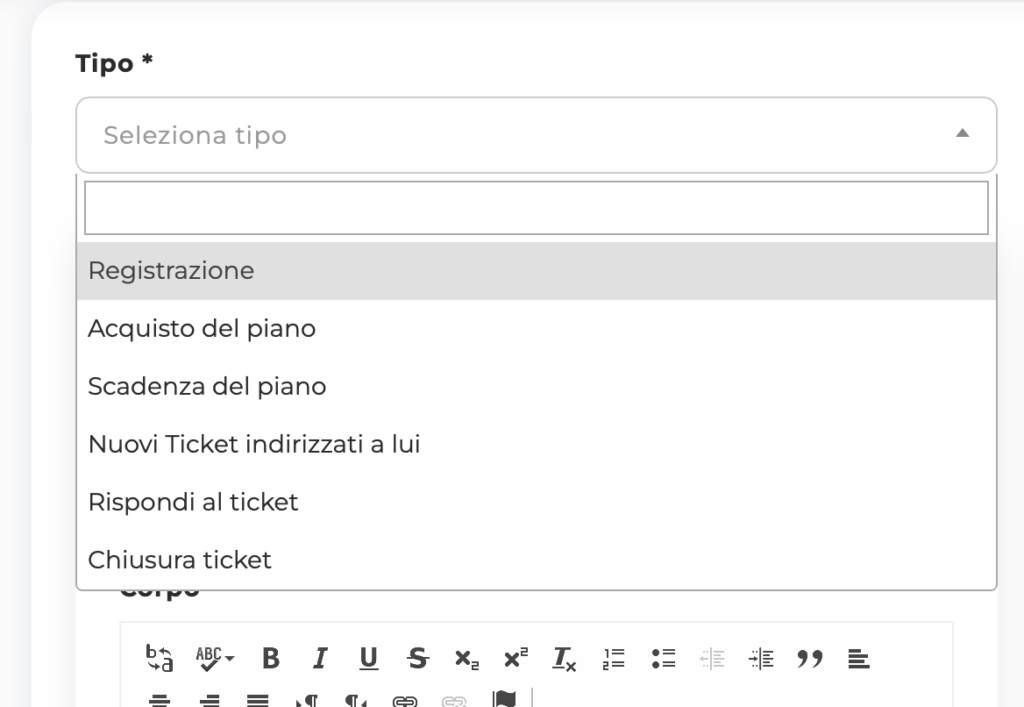
Per aggiungere un nuovo template, clicca su Aggiungi Template Email e seleziona l’azione che farà scattare l’invio della mail. Puoi quindi impostare:
- Oggetto
- Corpo
- Testo del pulsante che indirizzerà alla pagina di login
Nel corpo dell’email potrai inserire campi dinamici per personalizzare il tuo testo, ad esempio con {name} potrai inserire nell’email nome dell’utente a cui è indirizzata.
Nella pagina del template email troverai l’elenco dei campi dinamici e ti basterà quindi fare Copia e Incolla.
Grazie all’HTML editor potrai personalizzare completamente font, colori, grandezze e molto altro.
- Template specifici per i tuoi piani
Se offri ai tuoi utenti diversi piani, potrai per ognuno di questi personalizzare l’email di conferma di acquisto e la mail di reminder della scadenza del piano (se si tratta di un piano con membership ricorrente).
Ti basterà selezionare il template Acquisto del Piano o Scadenza del Piano e scegliere il piano specifico.
I template Acquisto del Piano e Scadenza del Piano non sono pre-configurati in quanto è necessario creare prima i piani nella sezione Piani.
Quindi, una volta creati i tuoi piani utente, ricorda di configurare le email altrimenti gli utenti non riceveranno nessuna comunicazione dopo l’acquisto!
- Impostazioni Footer
In questa sezione puoi impostare un footer specifico per le tue comunicazioni email e l’opzione unsubscribe.
Se non viene apportata nessuna modifica, le email in uscita conterranno la dicitura “© 2024 Nomedelsistema. All rights reserved.”
Selezionando la casella Cancella iscrizione, darai la possibilità ai tuoi utenti di bloccare la ricezione di email e di impostare una pagina di conferma interna oppure esterna inserendo un link a tua scelta.
- Configurazione per client Gmail
Accedi con il tuo account di Gmail a MyGmail > CLICCA QUI
Ora nella schermata principale ti apparirà la possibilità di dare un nome alla tua APP:
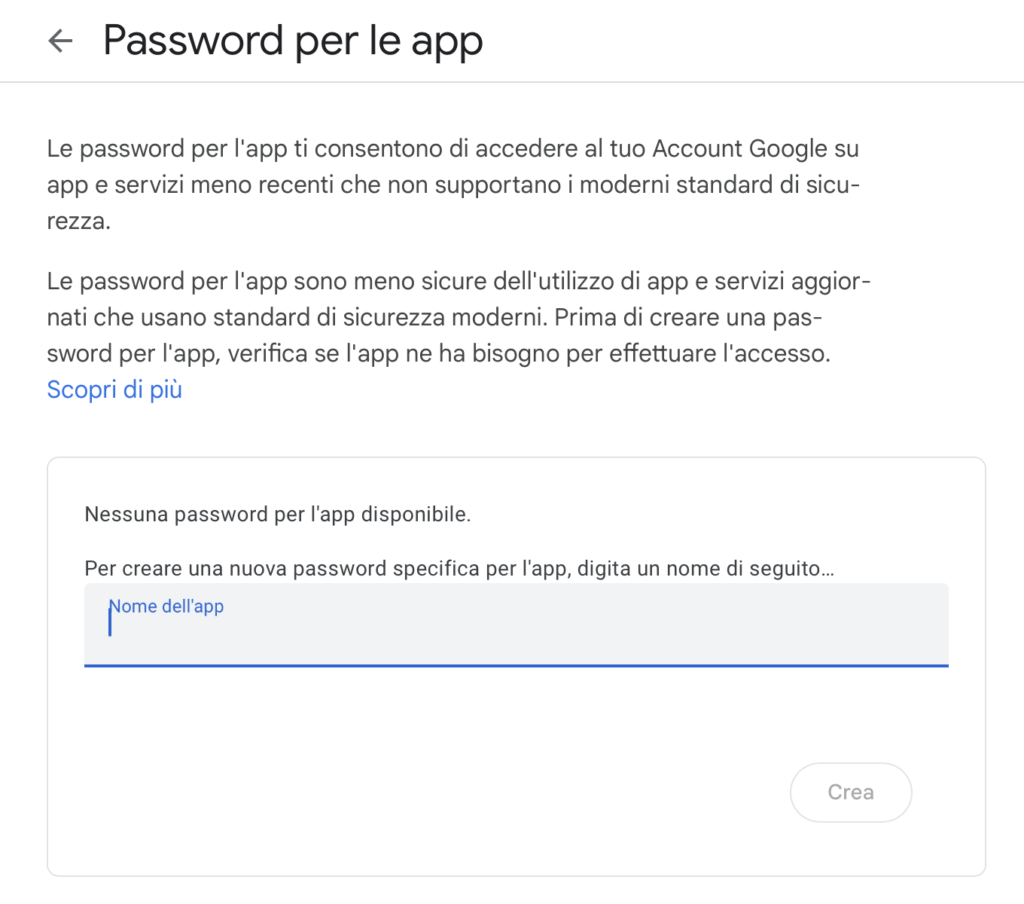
Inserisci un nome che desideri e premi il tasto CREA
Ti apparirà una password di 16 cifre che dovrai inserire nel campo password su Wagmii. Configura quindi la tua Gmail su Wagmii con i seguenti dati:
- Mittente Mail: smtp
- Driver Mail: smtp
- Port Mail: 587
- Host Mail: smtp.gmail.com
- Indirizzo Email in uscita: la tua email Gmail
- User name dell’Email: la tua email Gmail
- Password: la password di 16 cifre generata